Ha a képszerkesztő vagy képnéző nem ismeri fel az Internetről lementett képeket,
annak a következő az oka:
Sajnos az orosz - kínai- japán - meg az ehhez hasonló betűket az ANSI kódkészlet nem kezeli.
Nézd meg a letöltött képek elnevezését.
Ha nem ismerős betűkkel van elnevezve a lementett kép
(ilyen cirádás betű pl. a kínai, orosz, török stb. betű), át kell nevezned a képeket mindegy mire,
csak tűnjön el belőle minden cifra cirádás betű.
Ha sok képet mentettél le, legegyszerűbb módja a Norton Commander alatt található
csoportos átnevezés használata és akkor nem kell egyenként vesződni vele.
A kiterjesztését (.jpg) ne változtasd meg!
Átnevezés után már meg fog jelenni minden képnéző és szerkesztő alatt a lementett kép.
(Ez a trükk nemcsak a .jpg képekre vonatkozik, hanem minden lementett fájlra, legyen az kép,
hang, zene, vagy film. Átnevezés után ha meghagyod az eredeti kiterjesztését,
már beolvassa az adott program.)
PhotoFiltre Studio program tippjei:
Beállítások
Az eszközök / beállítások / könyvtárak alatt adjuk meg a forrás ill. cél könyvtárat.
A forrás könyvtár az lesz , amikor a fájl / megnyit–ot használod mindig ez fog feljönni.
Lehet pl. c:\dokumentumok\photofiltre kellekek vagy bármi amit sűrűn fogsz használni.
A célkönyvtár lesz a mentés helye. Érdemes előre megcsinálni a könyvtárat, ahova
menteni akarsz, így már itt csak be kell tallózni.
pl. c:\dokumentumok\photofiltre mentesek vagy bármi ami neked tetszik
Réteg megjelenítése:
Ha nem látjuk a képünkre rakott réteget, állítsuk be a menü/nézet/körömréteg/normál
méretre részt. Ezt egyszer kell beállítani és a szerkesztett kép bal oldalán megjelenik a
rétegek oszlopa. Itt lehet mozgatni a felrakott rétegeket (díszeket, szöveget stb) hogy milyen
takarásban legyenek egymással. Álljunk az egyik rétegre, Bal egér gomb nyomva tartva,
és mozgassuk (húzzuk) fel (vagy le) a következő réteg fölé (vagy alá)
Igazán akkor látszik jól, ha sok-sok rétegünk van egy képen. Mielőtt belefogsz szerkeszteni
érdemes egy üres lapra, bemásolni 5-6 féle kisképet és a rétegükkel gyakorolni, hogy mikor
melyik lesz takarásba, ha az ikonképét elmozgatod.
Minden újonnan felvitt réteg kap egy számot. Réteg1, réteg2, réteg3 stb.
A számoknak nincs sok jelentősége, Ha felviszel 8 réteget egy képre, majd törlöd a 4-ik réteget
mert mondjuk nem tetszik, a következő felvitt réteg a 9-es lesz. És ha törlöd mind a nyolcat ,
a 9-es neve nem fog átváltozni 1-re, annak ellenére, hogy már csak ő maradt egyedül fenn a képen.
Rétegek kezelése:
Ha már sok réteget raktunk egy képre, a réteg ikonoknál a legördülő nyíllal lapozhatunk fel és le.
A rétegikonokat mozgathatjuk is. Bal egérgombbal klikklejünk a rétegikonra, tartsuk nyomva az
egérgombot és húzzuk fel vagy le a rétegikont attól függően, hogy milyen takarásban akarjuk látni,
mivel a rétegek takarják egymást. Lényeg, hogy ami feljebb van az lesz az előtérben, ami meg alatta
van az lesz takarásban.
A réteg ikonjára ha a jobb egérgombbal klikkelünk megjelenik egy ablak.
Itt lehet visszafakítani a réteget ( kisebbre venni, vagy nagyobbra) és utána rögzíteni a réteget,
mert addig nem enged tovább lépni. (miután beállítottuk méretre jobb klikk és réteg rögzít).
Itt lehet torzítani, a szabad átalakításoknál dőlésszöget megadni (megdönteni a képet),
egyesíteni az előző réteggel, megkettőzni ill. törölni.
Megkettőzésnek akkor van nagy haszna, ha egy réteget pl. egy masnit többször is fel akarok
rakni a képre. Akkor előbb a masnit beállítom méretre (visszafakítással) esetleg a színén is
változtatok egy kicsit (színegyensúly ikonnal), majd az így beállított réteget fogom megkettőzni.
Ezzel megtartom a beállított méretet is meg a beállított színt is.
Van ebben az ablakban egy beállítási pont is. Itt lehet a rétegnek árnyékot adni, ha bepipáljuk
az árnyék jelölő négyzetet.
Az árnyék színét is itt adhatjuk meg, meg azt is, hogy milyen vastagságú legyen.
Egy képre felrakott díszeknél (mint réteg) érdemes árnyékot adni neki progresszív kontúrral,
mert sokkal hatásosabb és sokkal szebben mutat majd a képen.
Ebben az ablakban van az -egyesít az előző réteggel- pont.
Ennek pl. akkor van hasznos szerepe, ha van egy embléma rétegünk meg egy szöveg rétegünk.
A szöveg réteg legyen az embléma rétege felett, vagyis az embléma van takarásba.
Most még külön mozgatható mindkét réteg. Ha most ráállunk a szövegrétegre és egyesítjük
az előző réteggel, akkor ebből a két rétegből lesz egy réteg és most már együtt mozgatható,
visszafakítható stb.
Lehet menteni réteges képet is. Menü/fájl/ment másként.
A felajánlott kiterjesztése a képnek xxx.pfi lesz. Igaz hogy ez egy kicsit nagyméretű fájl lesz
( kb. 4-6 MB de lehet 15-20 MB is, attól függ mennyi réteget tartalmaz a készülő kép),
viszont bármikor előhívható és módosítható vagy folytatható a képszerkesztés, mert a rétegek
megmaradnak.
Az –egyesít minden réteget- pontot csak akkor használd, ha már minden réteg a helyén van és
nem kell a méreteken se állítani, vagyis ha már késznek veszed a művedet.
Ezzel az egyesítéssel kész is a képed, már csak el kell menteni. Ha meg hibáztál, a
parancsvisszavonás ikonjával tudod korrigálni a rossz lépést.
A megnyitott fájlokat amiket használtál a szerkesztés során, be lehet csukni, persze mentés nélkül.
Képek mentése:
Az Eszközök / beállítások / jpeg tömörítést állítsuk alapértelmezett 100%-ra.
Így mindig a legjobb minőségben fogjuk menteni a szerkesztett képünket. A kész képet többféle
formátumban lehet menteni. Általában jpg-be mentünk. El lehet menteni a maszkolt képünket is,
főleg ha még fel akarjuk használni, vagy mert megtetszett maga a maszkolt kép.
Ha a maszkolt képünk RGBA módra van beállítva és a háttere áttetsző, akkor a mentésnél
automatikusan a .png formátumot kínálja fel a program. Ezt fogadjuk el és ne állítsuk jpg-re,
mert nem lesz áttetsző a képünk.
A jpg formátum sima kép jpeg tömörítéssel ment.
A png formátumú képnek a háttere áttetsző
A gif formátumú kép általában több jpg-ből összerakott kép, és ezáltal mozgó hatást kelt.
Ez lehet csillogás, vízesés, hóesés, stb.
Lehet sima képet is gif-be menteni, de nemigazán van értelme.
Üres lap kitöltése mintával:
Többféleképpen is kitölthetünk üres lapot.
Szerkeszt/másol , szerkeszt/beilleszt, visszafakít réteget a megfelelő méretre.
Ügyeljünk arra, hogy a visszafakított réteget ne keljen nagyon széthúzni, mert romlik a kép
minősége és végül homályos lesz, szét esnek a pixelek.
Egy alapmintázattal való kitöltésnél inkább használjuk a szerkeszt/kijelölés mintázatként
szerkeszt/kitöltés mintázattal menüpontokat. Így a mintázatunk eredeti minőségben marad meg.
Képkeret:
Ha ráakadsz egy szép képre, amit keretként akarsz felhasználni a lépések a következők:
Nyisd meg a képedet pl. családi fotó, nyisd meg azt a képet is ami megtetszett mint keret.
Válassz egy alakzatot - tégla-kör-háromszög stb - jelöld ki vele a képen azt a részt amit ki
akarsz vágni , majd kép/automatikus átlátszóság/belső kijelölés/ majd szerkeszt/másol
szerkeszt/beilleszt a családi fotódra. Ott, mint réteget fakítsd vissza a megfelelő méretre,
és máris megkapta a családi fotód az új keretet. Ha előtte meg átállítod RGBA módra azt a képet
ami megtetszett mint keret és a kijelölt résznek maszkot adsz, még hatásosabb lesz a keret,
amit aztán másolhatsz a családi fotódra. Ha gondolod mehet még rá egy-két dísz.
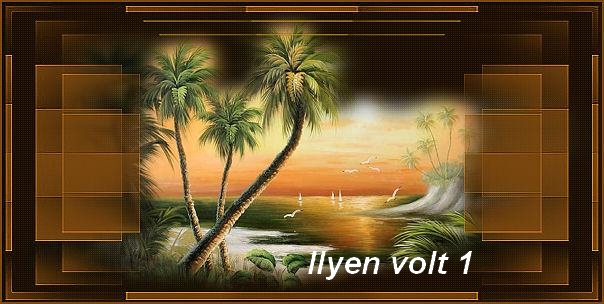
( lásd: ilyen volt 1 - ilyen lett 1)
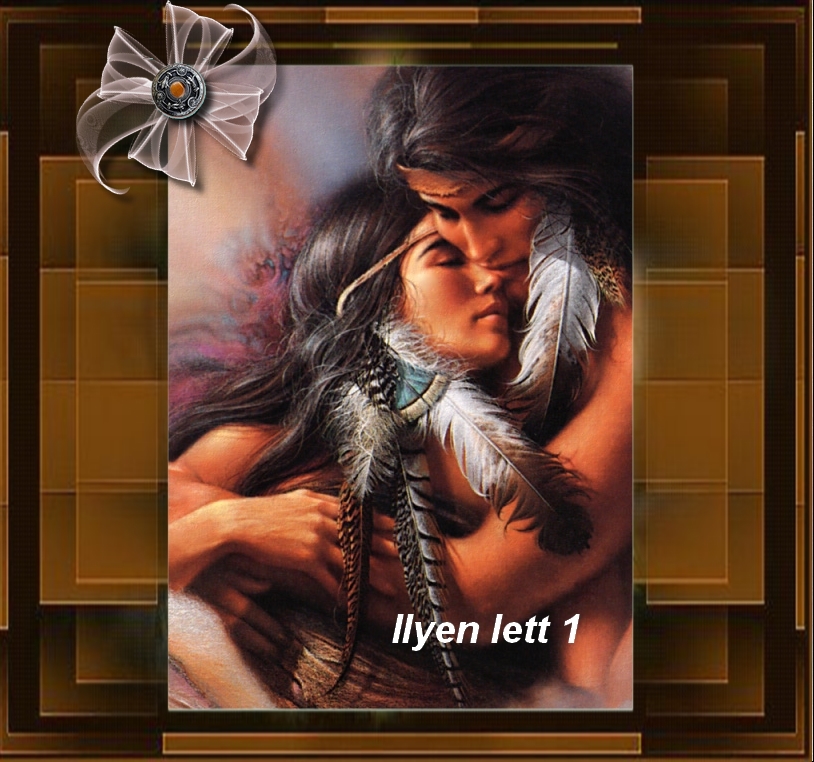
Ha megtetszett egy kép amibe a saját portrédat akarod viszontlátni tedd a következőt:
Nyisd meg a képet, nyisd meg a portrédat is. A megtetszett képen jelöld be a kivágandó
részt (téglalappal-körrel), majd szerkeszt/kivág. A pipettával vegyél fel egy színmintát a
képről és bödönnel fesd ki a kivágott részt. Ebbe a részbe máris bemásolhatod a portrédat.
Persze előbb a portré képet állítsd RGBA módra , maszkold be egy szép alakzatú maszkkal
és úgy másold a képre. Egy két dísszel meg is plusszolhatod.
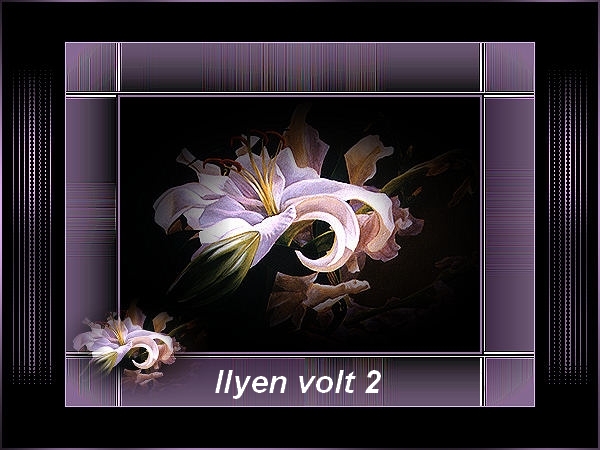
(lásd: ilyen volt 2 - ilyen lett 2 )
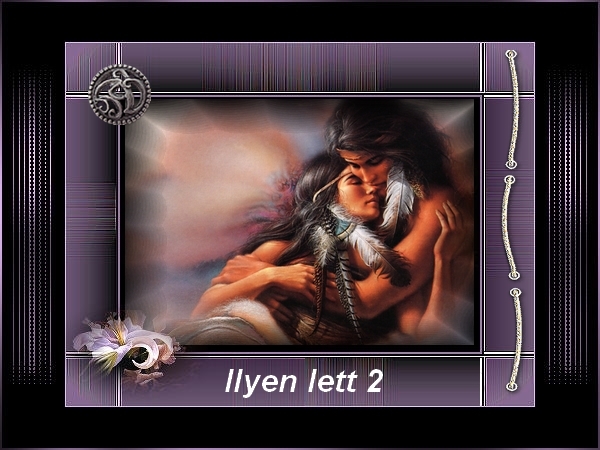
Ha egy képen kijelölsz egy részt, mindig csak az lesz az aktív egész addig,
míg látod a kijelölés helyét. Az összes szűrő használata is csak a kijelölt területet érinti.
A többi változatlan marad. Ha nem jelölünk ki részt akkor az egész képre vonatkozik
minden utasítás. Kijelölni inverz alakban is lehet.
Pl. ha csak a kép szélét akarod kijelölni kb. 2 cm vastagságban, akkor jelöld ki a kép belsejét 2 cm
széles csíkot hagyva a széleknél és kijelölés/inverz kijelöléssel megkapod a kívánt kijelölendő részt.
Vigyázz! Az inverz kijelölés mindaddig él míg vissza nem állítod megint inverz kijelölésre.
Kész kijelöléseket be is lehet tölteni, menü/kijelölés/alakzat betöltése Ezek a képek .pfs kiterjesztésűek
és a mintaalakzatot jelöli kijelölésként. Saját magad is szerkeszthetsz kijelölést amit aztán elmentesz.
A fájl formátuma .pfs lesz és automatikusan beteszi a többi kijelölések közé.
Mentése: menü/kijelölés/alakzat mentése
Pl. új lap 800*600-as színe fehér Jobb oldali oszlopban állj a kijelölés ikonra, válasz ki egy
alakzatot ( téglalap, kör stb.) nyomd meg a CTRL gombot , hagyd nyomva és az egér bal gombját
benyomva jelölj ki egy újabb részt majd megint jelölj ki egy újabb részt, majd megint jelölj ki egy
újabb részt. (a CTRL gomb még mindig nyomva van). Ha már többet nem akarsz kijelölni elengedheted
a CTRL gombot. A kijelölt részek most zöld színnel villognak a szaggatott vonalon, ezzel jelezve,
hogy több rész van kijelölve egyszerre. Ha csak egy részt jelölünk, a kijelölés színe fekete
szaggatott vonal. A beépített kijelölések a helye c:\program fájl\ photofiltreStudió\selection
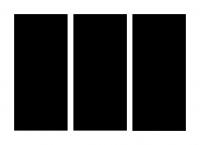
Ez a kijelölés is így készült és lett felhasználva a minta22 szerkesztésnél:
Maszkolás:
A lényegét és használatát már leírtam , - "a maszkolás" - menüben.
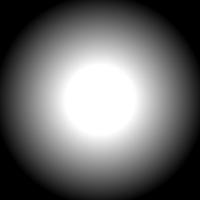
Tippként jó tudni, hogy Te is szerkeszthetsz maszkot. Ami kell hozzá az egy fehér háttér fekete
mintázattal, vagy fekete háttér fehér mintázattal.
A szerkesztett maszk képedet mentheted .jpg-be vagy .gif-be vagy bmp-be, mindegyik alkalmas rá
csak a .gif fájl kicsit nagyobb megát foglal le mint a jpg, a bmp fájl meg akkora méretű, hogy nem
ajánlom abba menteni.
Legjobb tehát a jpg formátum.
Ha lesz még a tárban hely, a legtöbbször használt maszkjaimat is felteszem a többi kellékfájlokkal együtt.
Letöltés után csak be kell másolni a C:\program fájl\PhotoFiltreStudio\masks könyvtár alá.
Érdemes itt egy új mappát csinálni esetleg többet, mivel itt szerepelnek a progi által feltett maszkok.
Én csoportosítottam a maszkokat. Van saját maszk mappám, van desing maszk mappám, van
egyszerű maszkok mappám és van név szerinti mappám is, mivel a netről rengeteg maszkot le lehet tölteni,
csak a böngésződbe írd be hogy photo maskok és máris töltheted le a szebbnél szebb maszkokat.
Nozzles képek használata
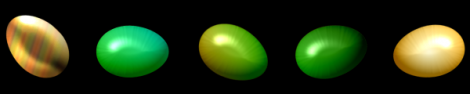
A C:\program files\PhotoFiltreStudio\nozzles könyvtár alatt található egy-két beépített .png kép.
Ezeket a nozzles képeket a programon belül mint pecsétnyomót használhatod. Ikonját megtalálod
a jobb oldali oszlopban fúvókás segédeszköz néven.A legördülő menüből kiválasztasz egy mintát és
egymás után nyomja a képen található ábrákat a képedre. Nozzles képek csoportjába tartozik minden
olyan átlátszó hátterű kép, ami több alakzatot-mintát tartalmaz egyszerre.
Ezzel így meg lehet spórolni 5-10 fájl nevet, mivel egy képbe be van rakva mondjuk az azonos
jellemzőkkel rendelkező kép. pl. tojások, szivek stb. Ha csak az egyik ábrát akarod felhasználni a
sokkból, nyisd meg a képét (böngészéssel tallózd ki) és egy téglalap alakkal vágd körbe, majd
szerkeszt/másol szerkeszt/beillesztéssel tudod használni.
Ezt a könyvtárat bővítheted a saját nozzles képeiddel is, ( a neten találsz jó pár ezret) és ezek is
meg fognak jelenni a fúvókás segédeszköz listájában.
"az oldal jogvédelem alá esik, engedélyem nélkül a másolását a törvény bünteti"
A leírást készítette © LNE